Découvrez nos démos grâce à la touche
de la télécommande.
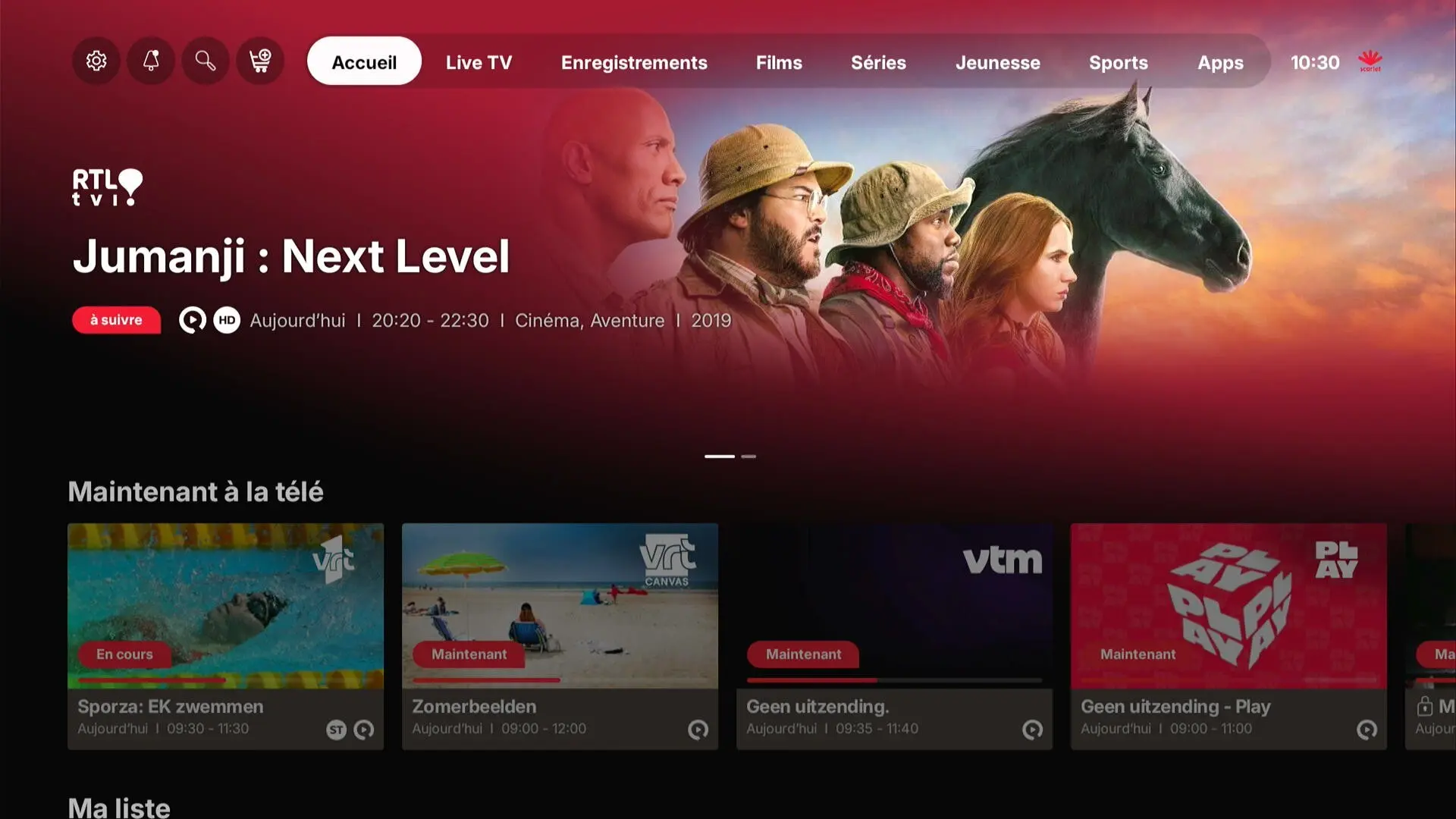
Le menu TV Scarlet : tout votre contenu TV au même endroit
Via la touche
, vous accédez à vos contenus TV préférés. Regardez les meilleures séries TV, les meilleurs films et programmes sportifs en direct, en différé ou via vos services de streaming préférés.
Ainsi, tout votre contenu TV se trouve toujours au même endroit.
Pour naviguer dans le menu.
Pour valider votre choix.
Accueil : vous donne un aperçu des programmes les plus populaires, des recommandations personnalisées et des raccourcis vers vos abonnements et services de streaming. Vous y retrouvez également les programmes que vous avez ajoutés à « Ma liste » ainsi que ceux que vous avez déjà commencé à regarder.
Live TV : tous les programmes actuellement diffusés (en direct) sur les différentes chaînes.
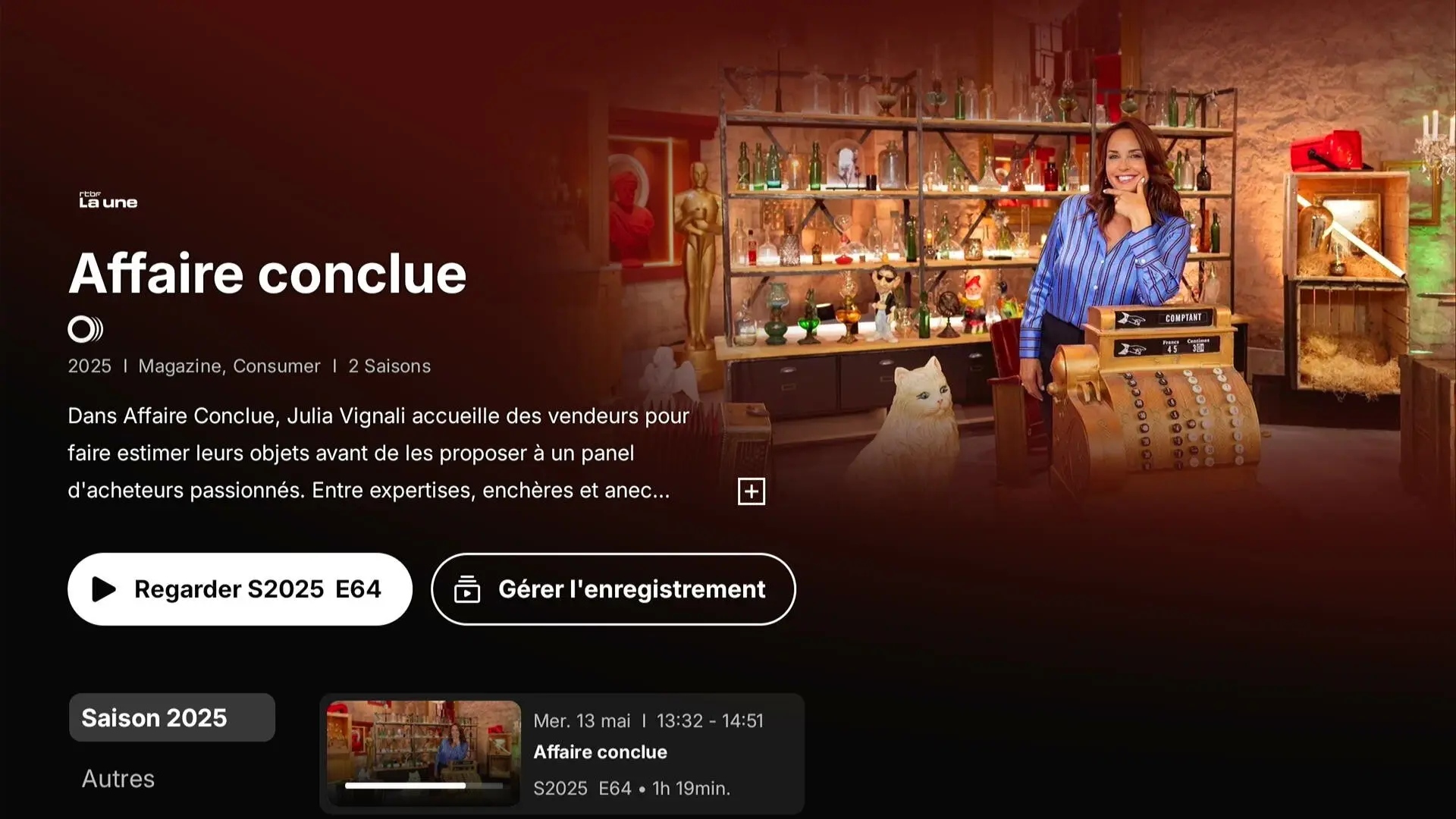
Enregistrements : vous y trouvez un aperçu de vos enregistrements disponibles, de vos enregistrements programmés ainsi que des enregistrements qui vont bientôt disparaître.
Films : tous les films disponibles, en direct, en différé ou à la demande (catalogue VOD). Vous avez une option TV ? Vous retrouvez également ces films ici.
Séries : toutes les séries disponibles, en direct, en différé ou à la demande (catalogue VOD). Vous avez une option TV ? Vous retrouvez également ces séries ici.
Jeunesse : tous les programmes pour enfants disponibles, en direct, en différé ou à la demande (catalogue VOD). Vous avez une option TV ? Vous retrouvez également ces programmes pour enfants ici.
Sports : tous les programmes et matchs sportifs disponibles, en direct, en différé ou à la demande (catalogue VOD). Vous avez une option TV ? Vous retrouvez également ces programmes sportifs ici.
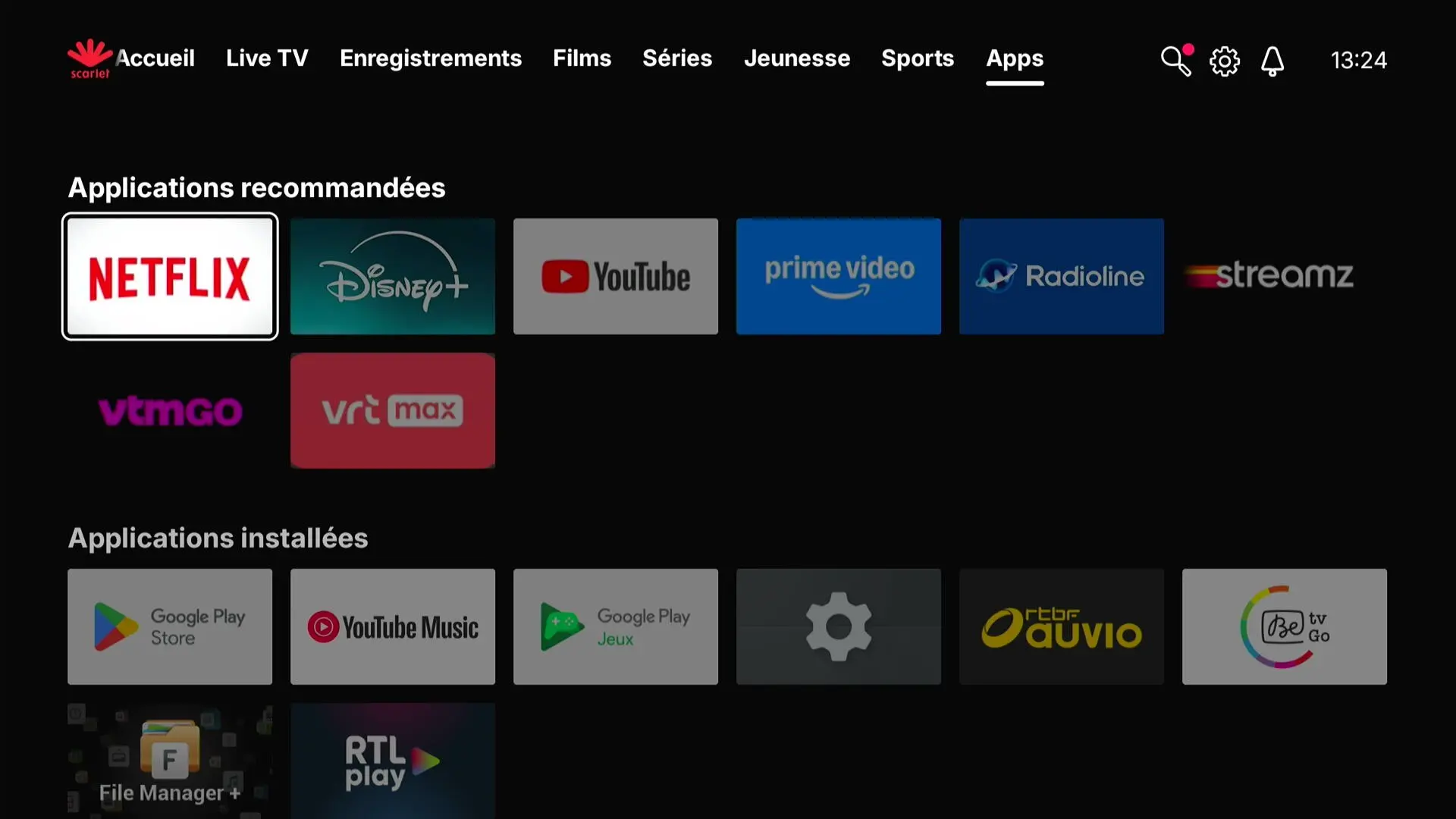
Apps : aperçu des apps recommandées et des apps installées. Vous pouvez installer d’autres apps via le Google Play Store.
: rechercher dans tous les menus.
: commandez ici des options TV supplémentaires
: gérez ici les paramètres de la TV Box.
: les notifications relatives aux mises à jour techniques apparaissent ici.
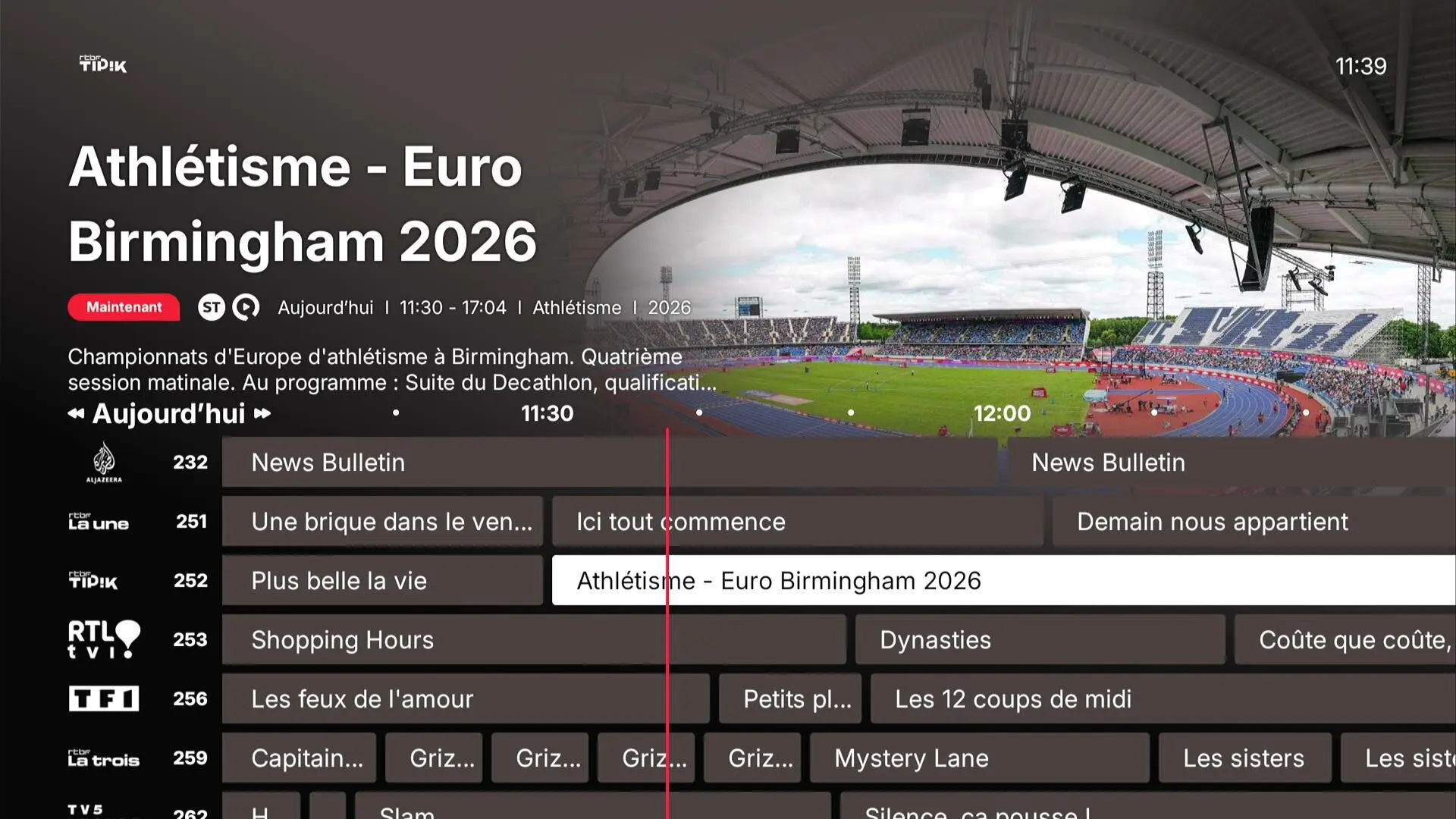
Consulter le guide TV
Il y a 2 façons de consulter le guide TV :
via la touche de la télécommande.
via la touche de navigation de la télécommande lorsque vous regardez la TV en direct.
Modifier la disposition du guide TV
Vous pouvez consulter le guide TV à l’horizontale ou à la verticale. Ce choix n’est visible que via la touche
.
Choisissez la disposition que vous préférez !
Appuyez sur
>
> Disposition du Guide TV et faites votre choix !
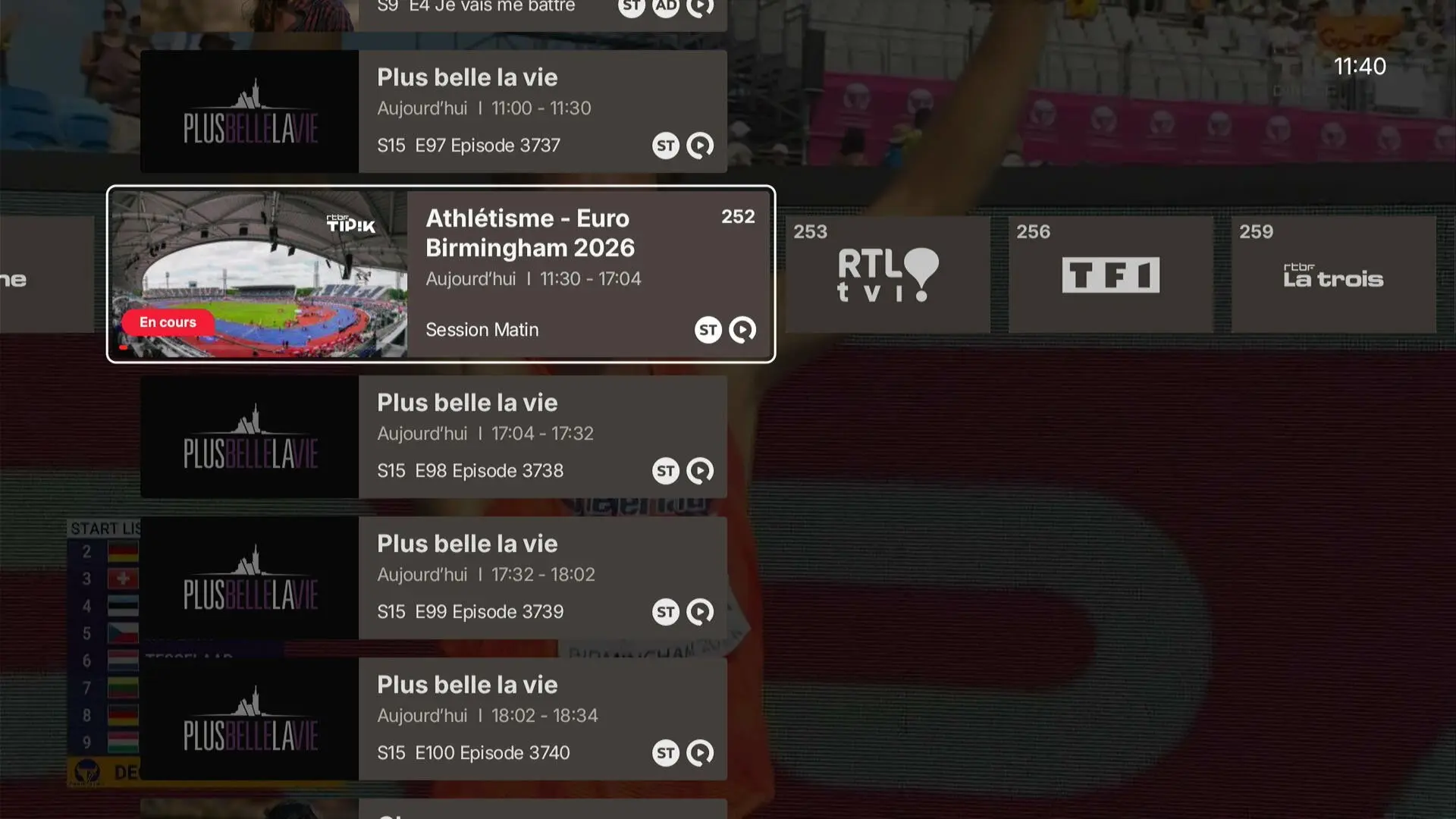
Horizontal : aperçu des chaînes TV et des programmes par tranche horaire.
Utilisez la touche de navigation
vers la gauche/droite pour avancer ou reculer dans le temps.
Utilisez les touches
et
pour consulter le guide TV des jours suivants ou précédents.
Vertical : zoomez sur les programmes TV par chaîne.
Écran de lecture
Appuyez sur la touche
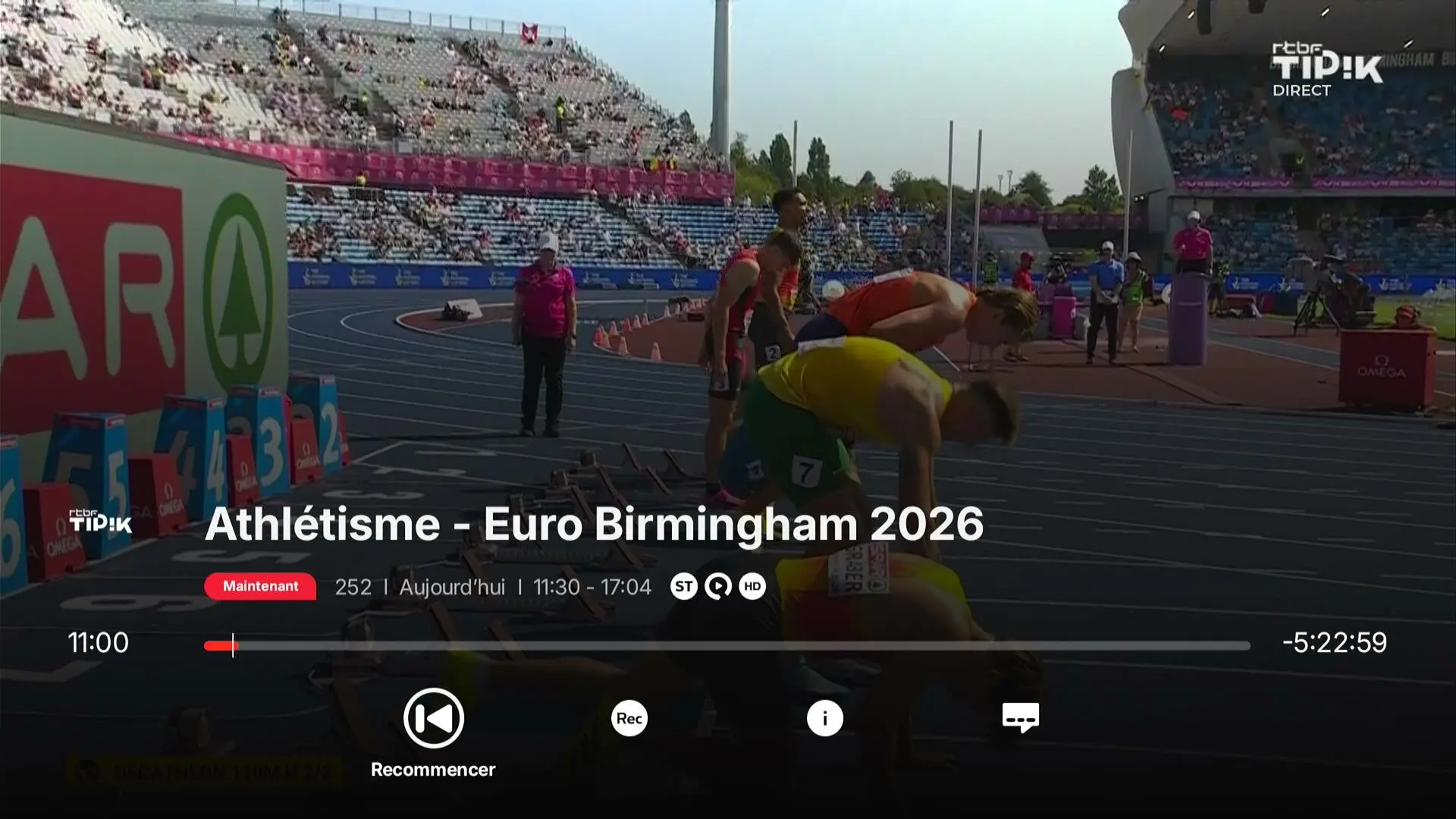
pendant que vous regardez la TV en direct pour faire apparaître l’écran de lecture sur votre TV et accéder immédiatement à quelques fonctions pratiques.
Les touches de fonction de votre écran de lecture :
recommencer
aller au direct
enregistrer
plus d’infos
audio et sous-titres
Les symboles sur les écrans TV
Nous utilisons des symboles pratiques sur les écrans TV pour indiquer les fonctions disponibles ou pour informer sur un contenu potentiellement inapproprié.
Symboles indiquant une fonction
Vous savez ainsi directement quelles fonctions sont disponibles pour un programme déterminé.
L’enregistrement a échoué
Ce programme peut être revu jusqu’à 7 jours après sa diffusion grâce à TV Replay
Un enregistrement est programmé
Les enregistrements d’une série sont programmés
Un enregistrement est en cours
L’enregistrement d’une série est en cours
Un enregistrement est terminé
Les enregistrements d’une série sont terminés
Programme en qualité SD
Programme en qualité HD
Symboles affichés au début d’un programme
Au début d’un programme, des symboles d’âge et de contenu pour la protection des mineurs apparaissent sur les chaînes francophones. L’objectif est d’avertir les téléspectateurs d’un contenu potentiellement inapproprié. Découvrez ici leur signification.
Via scarlet.be/fr/tv-digitale, vous pouvez renuméroter vos chaînes TV de manière simple et intuitive. Cette modification sera en outre automatiquement visible sur la TV Box.
Sélectionnez une chaîne dans la liste et faites-la glisser à l’emplacement souhaité.
Vous souhaitez déplacer une chaîne vers un numéro spécifique ? Cliquez sur le bouton Déplacer (à droite de votre écran) et saisissez le numéro souhaité. Effectuez autant de modifications que vous le souhaitez.
Cliquez en haut sur Confirmer pour enregistrer vos modifications.
Via les paramètres de la TV Box
Appuyez sur
>
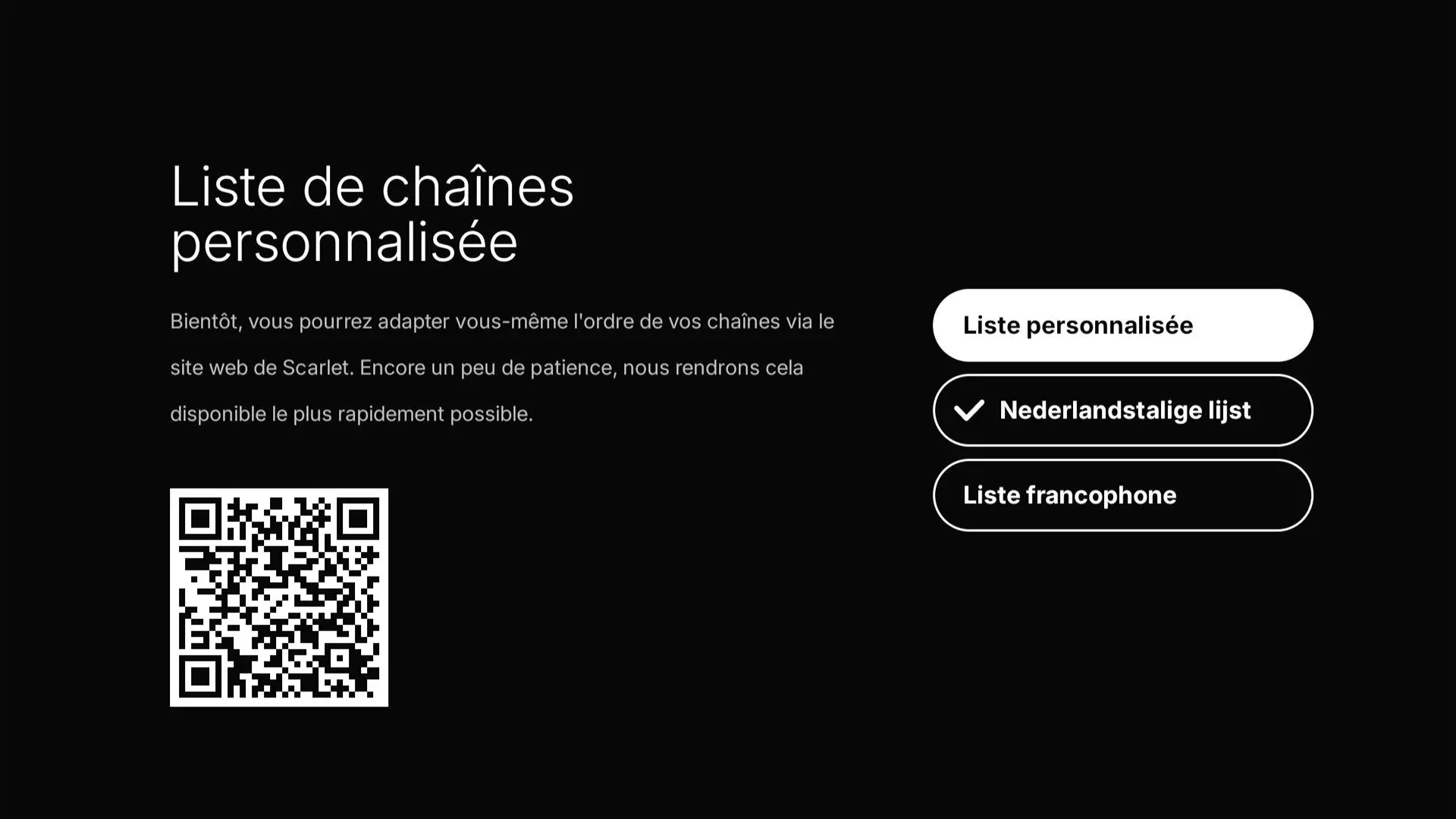
> Numérotation des chaînes
Vous y trouvez un QR code pour personnaliser vos chaînes via scarlet.be ou vous pouvez choisir une liste de chaînes standard francophone ou néerlandophone.
Enregistrer un programme ou une série
Programmez vos enregistrements TV et vous ne raterez plus jamais votre émission ou votre série préférée.
Enregistrer un programme
Via le guide TV
Appuyez sur la touche
et choisissez un programme.
Appuyez sur
, puis sur Enregistrer ou Enregistrer la série.
Pendant un programme en direct
Appuyez sur la touche
et l’enregistrement démarre immédiatement.
Ou
appuyez sur
> Enregistrer.
Regarder un enregistrement
Vous retrouvez vos enregistrements TV dans le menu principal.
Appuyez sur la touche
> Enregistrements.
Choisissez un programme et appuyez sur Regarder.
Supprimer un enregistrement ou un programme
Voici comment supprimer un seul programme enregistré ou un épisode d’une série :
Appuyez sur la touche
> Enregistrements.
Recherchez un programme.
S’il n’y a qu’un seul enregistrement, vous pouvez immédiatement choisir Supprimer.
S’il y a plusieurs épisodes d’un programme, faites défiler vers le bas pour faire apparaître tous les épisodes. Sélectionnez ensuite l’épisode que vous souhaitez supprimer.
Gérer les programmes enregistrés
L’option Gérer les enregistrements n’apparaît que s’il y a plusieurs épisodes d’un programme.
Vous souhaitez supprimer des épisodes déjà enregistrés ou arrêter de futurs enregistrements ? Nous vous expliquons comment faire.
Appuyez sur la touche
> Enregistrements.
Choisissez un programme dans votre liste et sélectionnez Gérer les enregistrements.
Vous pouvez ensuite choisir :
Annuler l’enregistrement de la série ou Supprimer
si vous choisissez Supprimer les épisodes, tous les épisodes enregistrés seront supprimés.
si vous choisissez Supprimer les épisodes et Annuler l’enregistrement de la série, non seulement les épisodes déjà enregistrés seront supprimés, mais aucun nouvel enregistrement ne sera effectué à l’avenir.
Regardez en différé jusqu’à 7 jours après la diffusion
TV Replay est une fonction qui vous permet de revoir un programme jusqu’à 7 jours après sa diffusion. Les programmes Replay sont indiqués par le symbole
.
Vous souhaitez en plus utiliser la fonction d’avance et de retour rapide (y compris sur les messages publicitaires) dans un programme en direct, en replay ou enregistré ? Optez alors pour l’option Replay+ (payante).
Le guide TV vous permet de trouver et de revoir facilement un programme (= Replay).
Appuyez sur la touche
(= guide TV).
Si vous souhaitez revoir un programme qui n’est pas encore terminé :
choisissez un programme portant le symbole > > Regarder.
Si vous souhaitez regarder un programme diffusé au cours des 7 derniers jours :
utilisez la touche de navigation vers la gauche/droite pour avancer ou reculer dans le temps. Utilisez les touches et pour consulter le guide TV des jours suivants ou précédents.
choisissez un programme portant le symbole > > Regarder.
Avancer et reculer dans votre programme
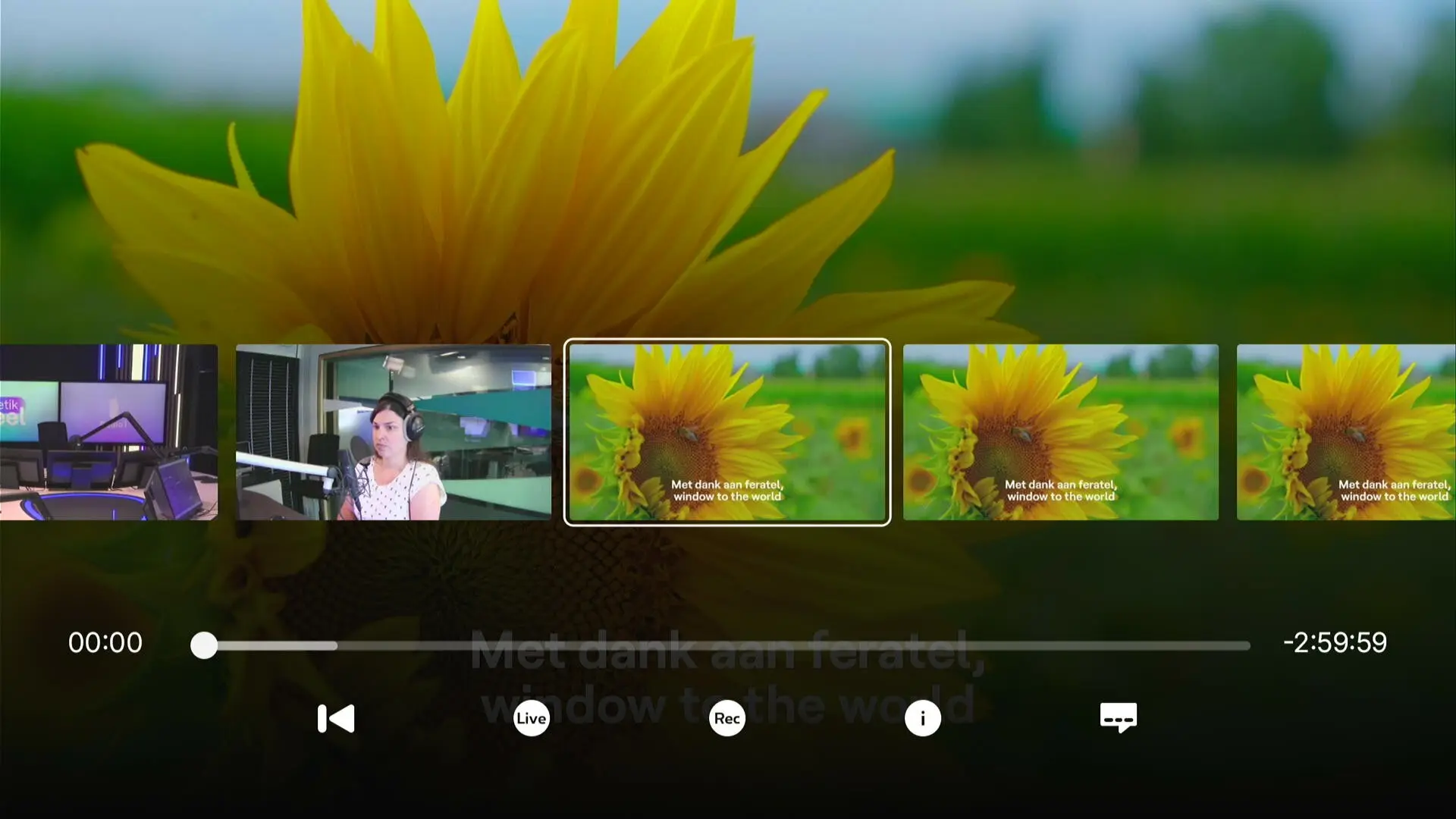
Avancer ou reculer jusqu’à un moment précis lorsque vous regardez en différé est très efficace. Pendant le défilement, des miniatures apparaissent en bas de l’écran pour vous aider à trouver plus facilement le bon moment.
Appuyez sur
ou
pour reculer ou avancer.
En appuyant 1 fois sur la touche de navigation
, vous obtenez une liste d’images vers lesquelles vous pouvez sauter dans le programme.
À chaque pression supplémentaire sur
, l’avance ou le retour rapide se fait en vitesse lente, moyenne ou rapide (3 vitesses).
Ou
Appuyez sur la touche de navigation
Si vous appuyez sur la flèche vers la gauche, le programme revient 10 secondes en arrière. Si vous maintenez la touche enfoncée plus longtemps, le programme recule chaque fois de 10 secondes supplémentaires. Relâchez la touche à l’endroit où vous souhaitez reprendre le visionnage.
Si vous appuyez sur la flèche vers la droite, le programme avance de 30 secondes. Si vous maintenez la touche enfoncée plus longtemps, le programme avance chaque fois de 30 secondes supplémentaires. Relâchez la touche à l’endroit où vous souhaitez commencer le visionnage.
Ou
Appuyez sur
puis sur la flèche vers le haut de la touche de navigation
pour afficher la barre de statut.
Appuyez ensuite à gauche ou à droite sur la touche de navigation
pour reculer de 10 secondes ou avancer de 30 secondes. Continuez à appuyer à gauche ou à droite pour atteindre rapidement un moment précis du programme.
Gérer les sous-titres
Vous êtes malentendant ou vous ne comprenez pas tout dans un programme ? Les sous-titres peuvent vous aider. Ils sont disponibles pour certains programmes sur certaines chaînes.
Les sous-titres peuvent être activés pour un programme en direct, pour le visionnage en différé (TV Replay) et pour les enregistrements (si des sous-titres sont disponibles).
Vous pouvez gérer les sous-titres :
Lorsque vous regardez un programme, appuyez sur
>
(Sous-titres).
Sélectionnez la langue des Sous-titres et confirmez.
Si vous ne voyez aucune de ces options, il n’y a pas de sous-titres disponibles pour ce programme sur cette chaîne.
Si vous activez les sous-titres pour un programme donné, ils seront automatiquement appliqués à tous les autres programmes.
Gérer l'audiodescription
Avec l’« Audiodescription »
une voix off raconte ce qui se passe à l’écran, en plus des voix et des sons normaux du programme. C’est pratique pour les personnes aveugles ou malvoyantes.
Les programmes pour lesquels l’« Audiodescription » est disponible sont indiqués par
(= audio description).
Vous pouvez gérer l’audiodescription :
Lorsque vous regardez un programme, appuyez sur
>
(Sous-titres).
Sélectionnez la langue pour Langue audio et confirmez.
Si vous ne voyez aucune de ces options, il n’y a pas d’audiodescription disponible pour ce programme sur cette chaîne.
Si vous activez l’audiodescription pour un programme donné, elle sera automatiquement appliquée à tous les autres programmes (si disponible).
Gérez votre liste de favoris
Pour créer une liste de chaînes favorites, 2 possibilités :
soit dans le guide TV vertical :
Appuyez sur
>
pour afficher la liste des chaînes
> appuyez sur la flèche vers le haut de la touche de navigation
pour sélectionner la chaîne.
> Ajouter/supprimer des favoris
> Ajouter ou Terminé
soit lorsque vous regardez un programme :
Appuyez sur la flèche vers le haut de la touche de navigation
pour afficher la liste des chaînes et sélectionnez la chaîne.
> Ajouter/supprimer des favoris
> Ajouter ou Terminé
Pour consulter votre liste de favoris
Appuyez sur
> Live TV > Favoris
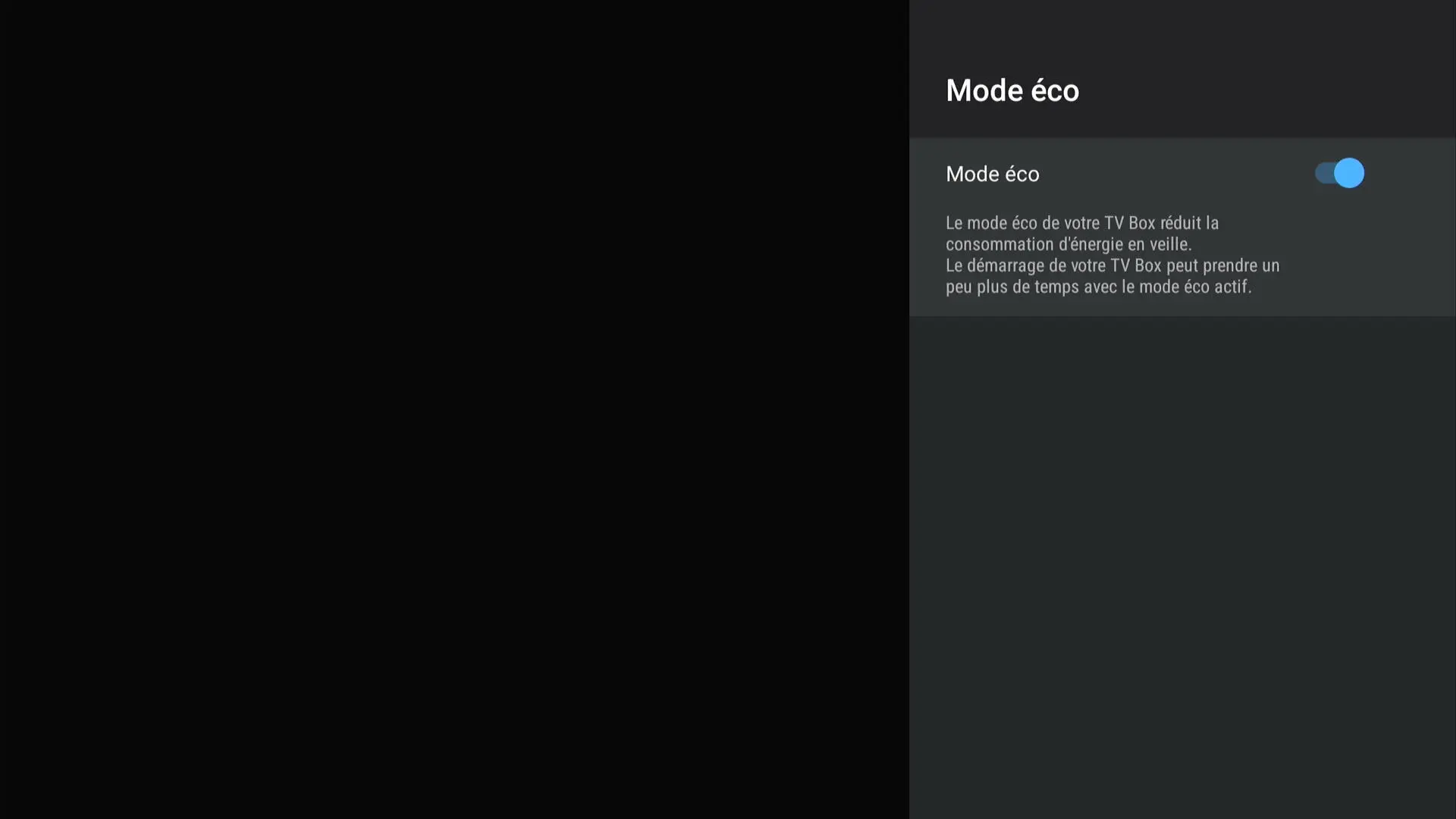
Économisez de l’énergie
Vous réduisez la consommation d’énergie de votre TV Box en l’éteignant :
Via la télécommande Scarlet :
veille normale
Appuyez brièvement sur la touche pour activer la veille normale. Votre TV Box consomme alors 0,2 watt. Le redémarrage de votre TV Box prend quelques secondes. Vous souhaitez économiser davantage ? Optez alors pour la « veille profonde ».
veille profonde
Appuyez 3 secondes sur la touche pour activer le mode éco. Votre TV Box ne consomme alors plus que 0,005 watt. Le redémarrage de votre TV Box prend alors 1 à 2 min.
Via les paramètres de la TV Box :
Appuyez sur
>
> Support > Mode éco.
Utiliser les apps
Lors de l’installation de votre TV Box, vous avez la possibilité de vous connecter au Google Play Store (avec votre nom d’utilisateur et votre mot de passe). Vous accédez ainsi à différentes apps disponibles sur votre TV : Disney+, YouTube, Netflix, Spotify, …
Vous ne l’avez pas fait pendant l’installation ? Vous pouvez toujours vous connecter plus tard via
> Apps >
Consultez ensuite vos apps préférées en appuyant sur
> Apps
Google Assistant
Vous pouvez commander votre TV avec des instructions vocales.
Vous pouvez saisir vos données de connexion pendant l’installation, sans obligation. La commande vocale fonctionne aussi sans ces données.
Pour cela, activez le « Google Assistant » :
appuyez sur la touche
prononcez à voix haute une recherche ou une instruction (dans la langue de votre interface TV : NL/FR/EN)
Quelques exemples : « cherche Star Wars », « lance Netflix », « coupe le son »…




 : rechercher dans tous les menus.
 : commandez ici des options TV supplémentaires
 : gérez ici les paramètres de la TV Box.
 : les notifications relatives aux mises à jour techniques apparaissent ici.
 de la télécommande.













 pour activer la veille normale. Votre TV Box consomme alors 0,2 watt. Le redémarrage de votre TV Box prend quelques secondes. Vous souhaitez économiser davantage ? Optez alors pour la « veille profonde ».