Bekijk onze demo’s door op de
-toets van je afstandsbediening te drukken.
Scarlet tv-menu: al je tv-content op één plek
Via de
-toets krijg je toegang tot je favoriete tv-content. Kijk de beste tv-series, films en sportprogramma’s live, uitgesteld of via je favoriete streamingdiensten.
Zo heb je steeds al je tv-content op één plek.
Om door het menu te navigeren.
Om je keuze te bevestigen.
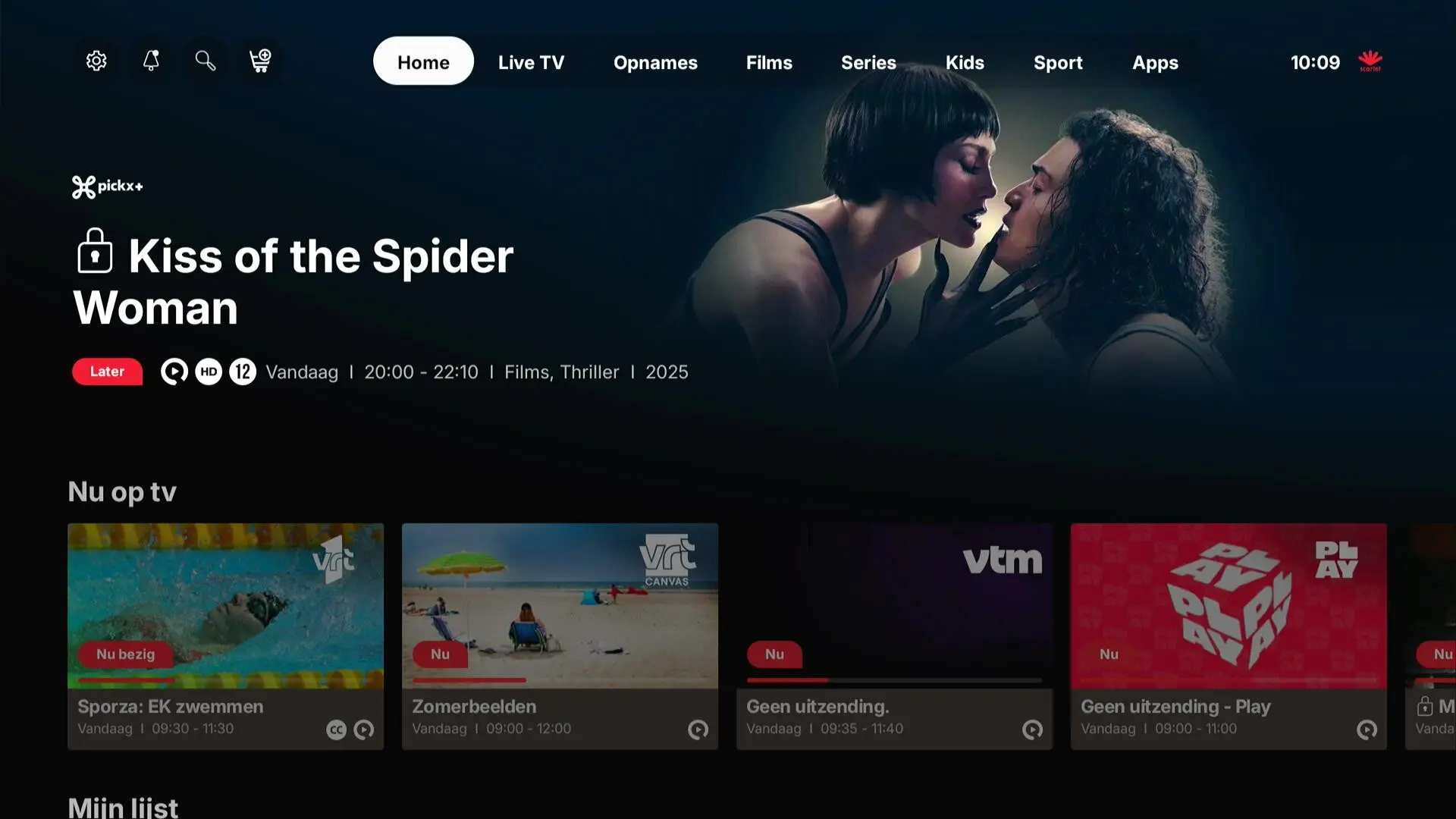
Home : geeft je een overzicht van de meest populaire programma’s, gepersonaliseerde aanbevelingen en snelkoppelingen naar je abonnementen en streamingsdiensten. Bovendien vind je hier ook de programma’s die je toevoegde aan ‘Mijn lijst’ alsook de programma’s die je al begon te bekijken.
Live TV : alle programma’s die momenteel (Live) te zien zijn op de verschillende zenders.
Opnames : hier vind je een overzicht van je beschikbare opnames, de geplande opnames alsook de opnames die binnenkort zullen verdwijnen.
Films : alle beschikbare films, zowel live, uitgesteld, als op aanvraag (VOD-catalogus). Heb je een tv-optie? Dan kan je deze films hier ook terugvinden.
Series : alle beschikbare series, zowel live, uitgesteld, als op aanvraag (VOD-catalogus). Heb je een tv-optie? Dan kan je deze series hier ook terugvinden.
Kids : alle beschikbare kinderprogramma’s, zowel live, uitgesteld, als op aanvraag (VOD-catalogus). Heb je een tv-optie? Dan kan je hier ook deze kinderprogramma’s terugvinden.
Sport : alle beschikbare sportprogramma’s en wedstrijden, zowel live, uitgesteld, als op aanvraag (VOD-catalogus). Heb je een tv-optie? Dan kan je hier ook deze sportprogramma’s terugvinden.
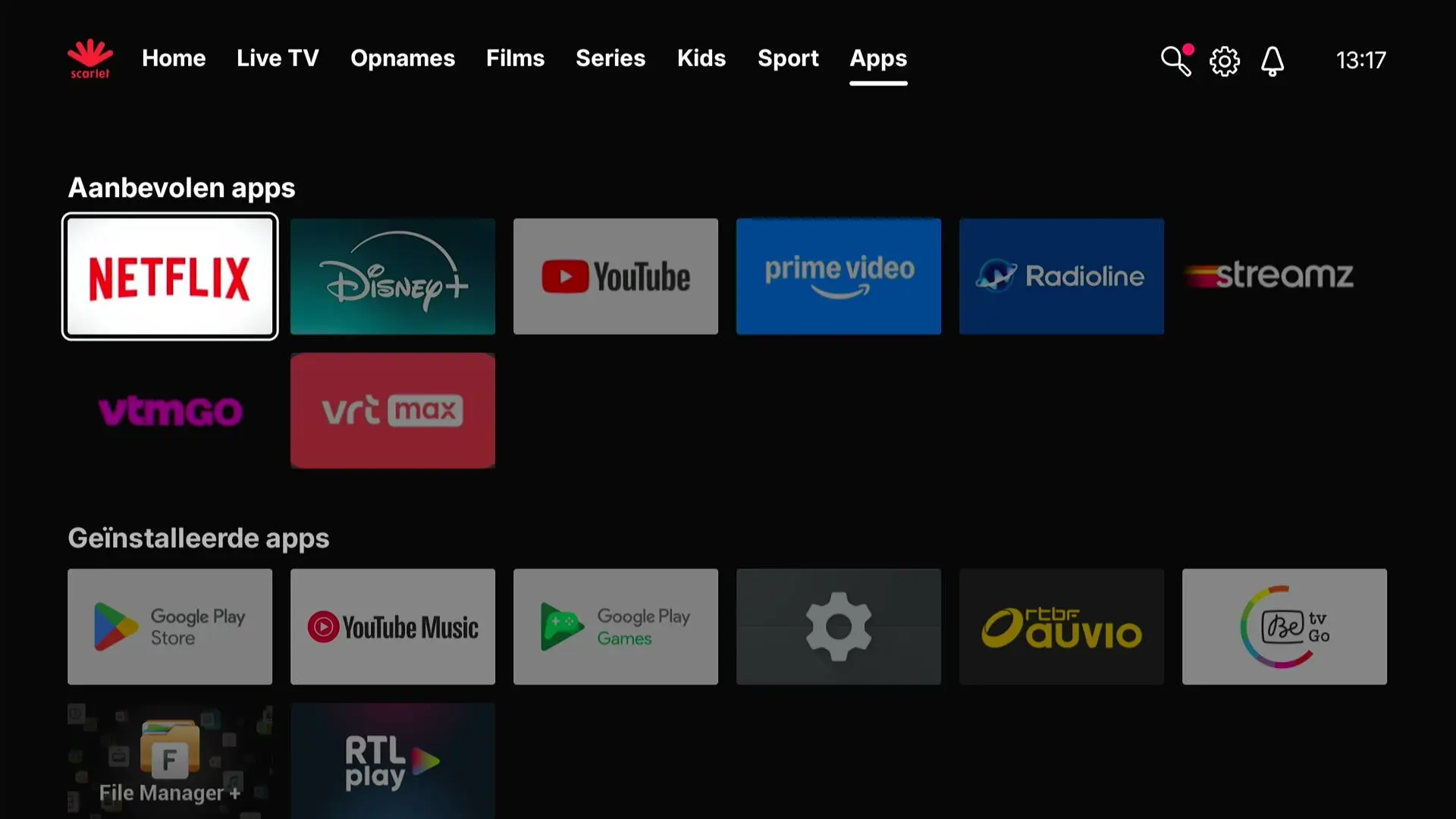
Apps : overzicht van de aanbevolen apps en de geïnstalleerde apps. Je kan nog meer apps installeren via de Google Play Store.
: zoeken in alle menu’s.
: hier kun je extra tv-opties bestellen
: beheer hier de instellingen van de TV Box.
: hier verschijnen meldingen i.v.m. technische updates.
De tv-gids raadplegen
Er zijn 2 manieren om de tv-gids te raadplegen:
via de -toets van de afstandsbediening.
via de navigatietoets van de afstandsbediening wanneer je live kijkt.
De lay-out van de tv-gids wijzigen
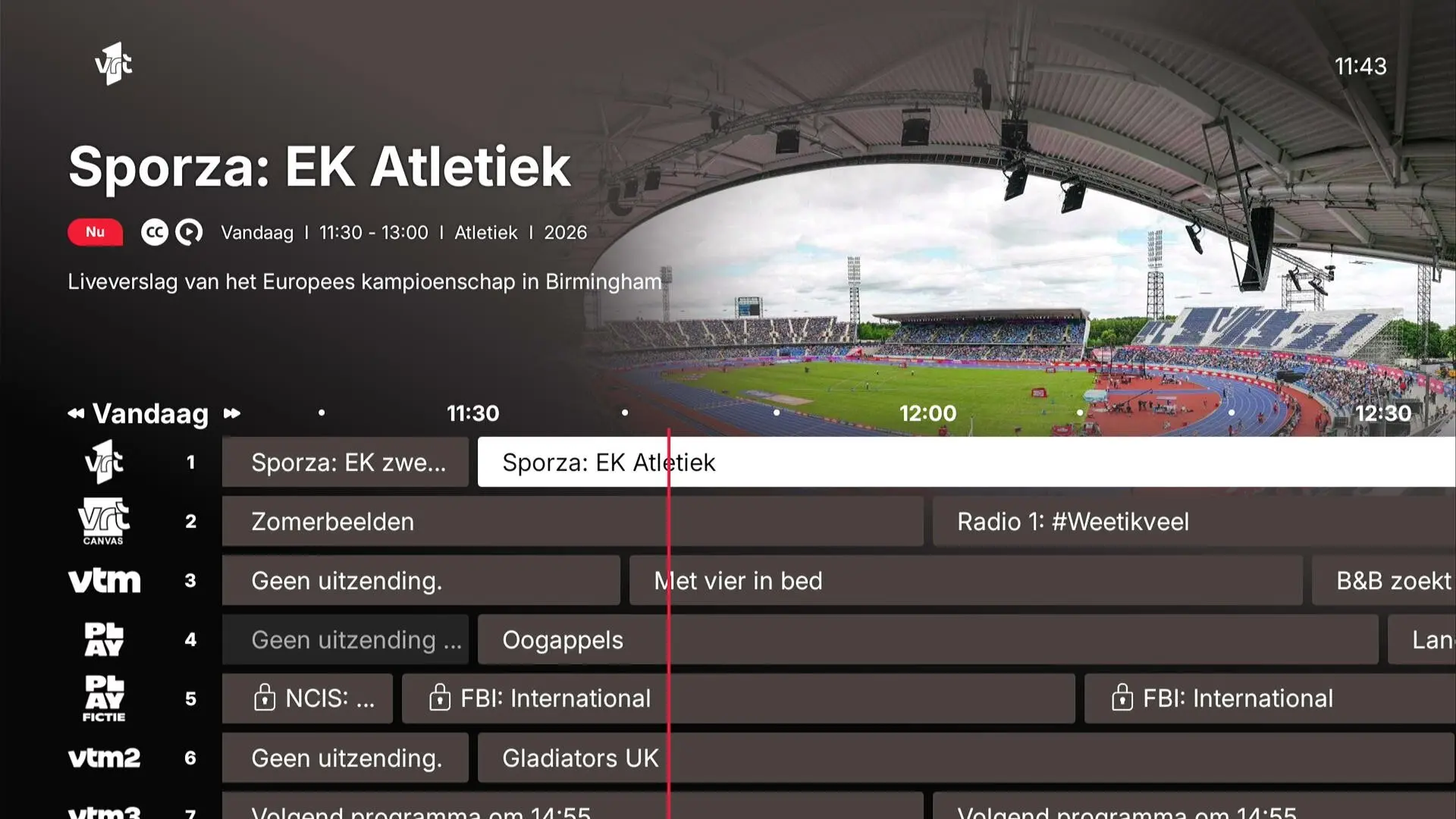
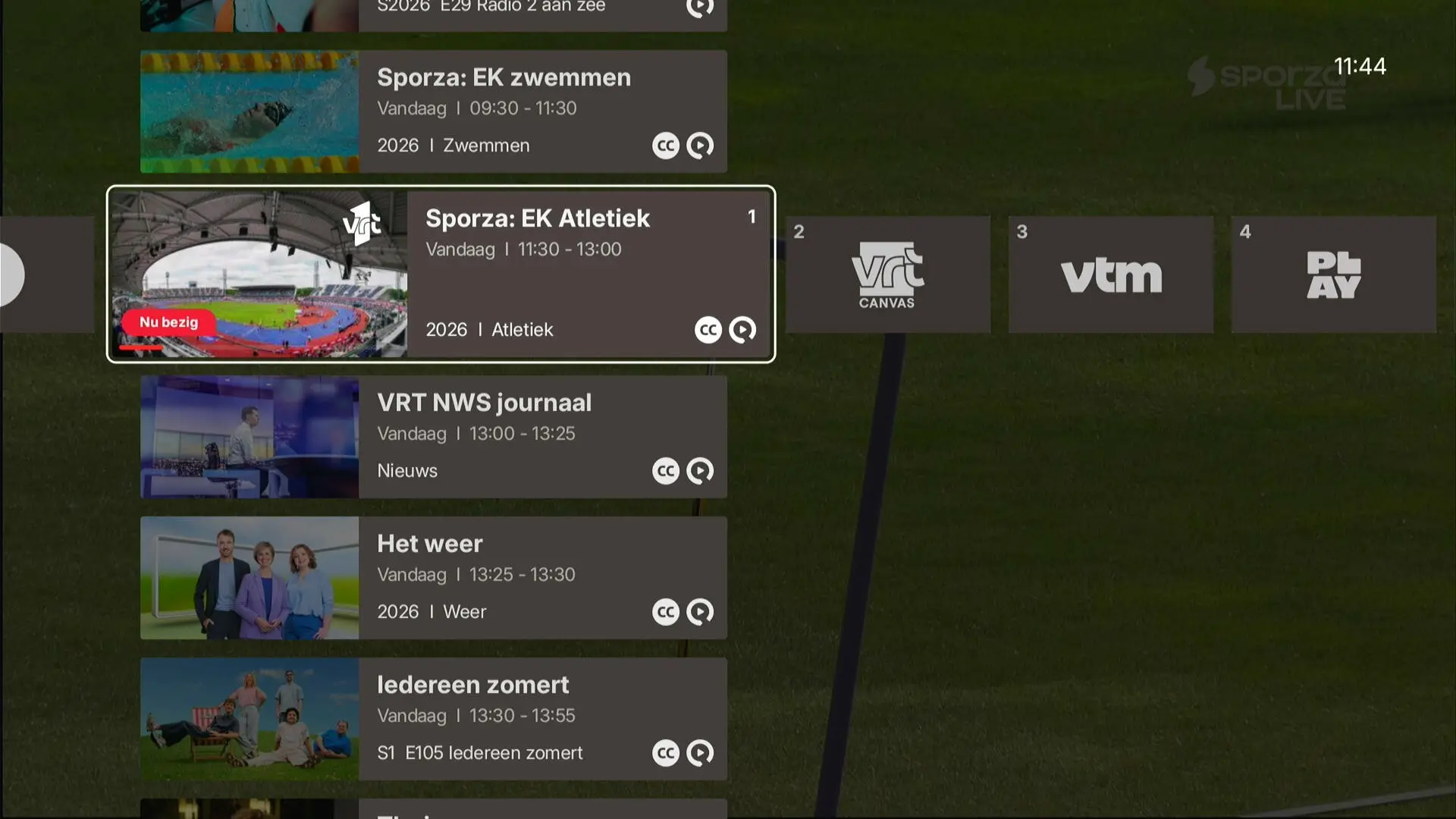
Je kan de tv-gids horizontaal of verticaal raadplegen. Deze keuze is alleen zichtbaar via de
-toets.
Kies de lay-out die jij verkiest!
Druk op
>
> Tv-gids lay-out en maak je keuze!
Horizontaal : overzicht van de tv-zenders en programma’s per tijdsblok.
Gebruik de navigatietoets
links/rechts om vooruit of terug in de tijd te gaan.
Gebruik de toetsen
en
om de tv-gids voor de volgende of vorige dagen te bekijken.
Verticaal : zoom in op de tv-programma’s per zender.
Afspeelscherm
Druk op de
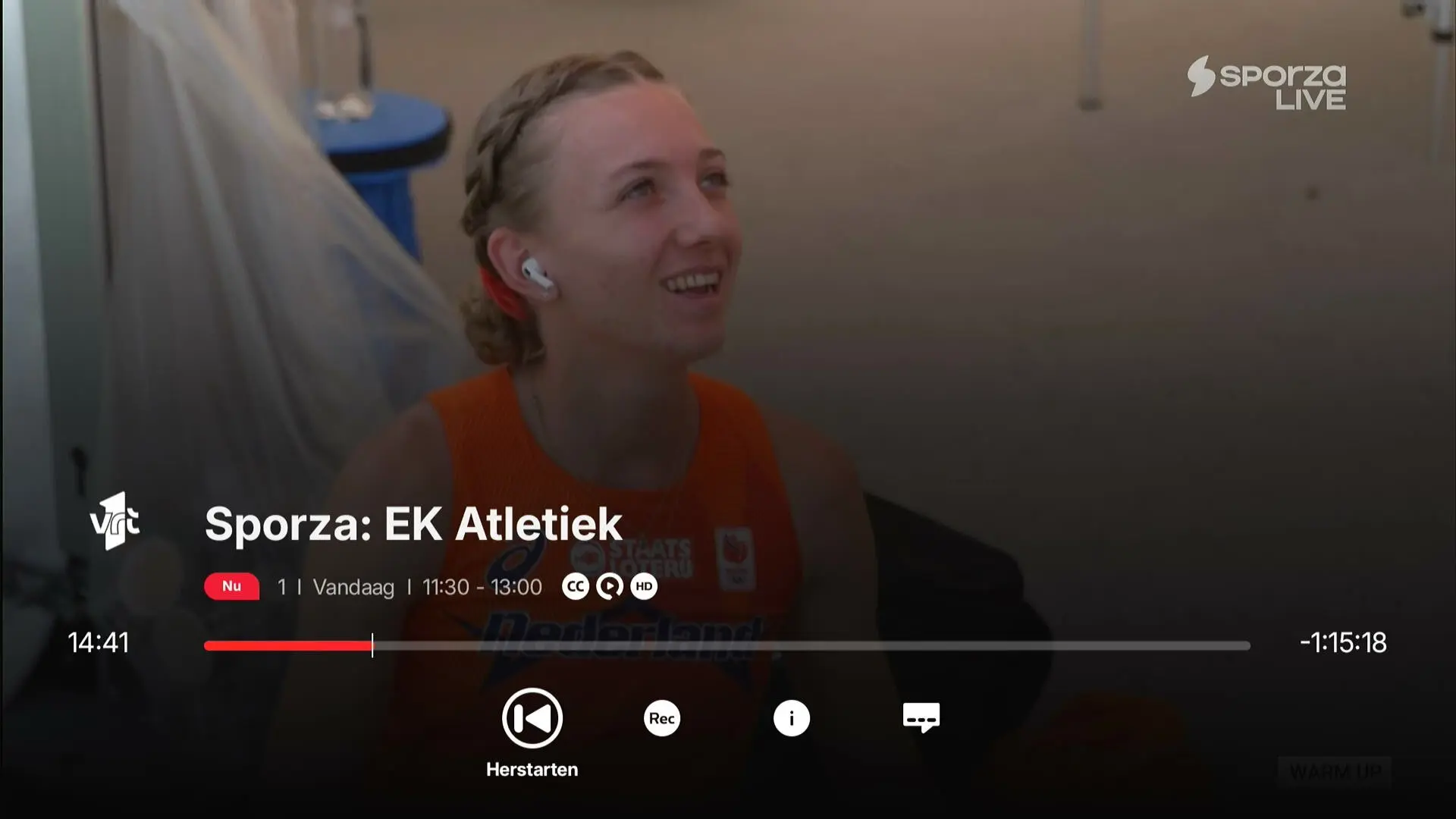
-toets terwijl je live tv kijkt om het afspeelscherm op je tv te toveren en krijg meteen toegang tot enkele handige functies.
De functietoetsen op je afspeelscherm:
herstarten
ga naar live
opnemen
meer info
audio en ondertitels
Symbolen op de tv-schermen
We gebruiken handige symbolen op de tv-schermen om aan te geven welke tv-functies beschikbaar zijn of om te informeren over mogelijk schadelijke inhoud.
Symbolen die een functie weergeven
Zo weet je onmiddellijk welke functies beschikbaar zijn voor een bepaald programma.
De opname is niet gelukt
Dit programma is tot 7 dagen na uitzending te herbekijken via TV Replay
Een opname is gepland
De opnames van een serie zijn gepland
Een opname is bezig
De opname van een serie is bezig
Een opname is klaar
De opnames van een serie zijn klaar
Programma in SD-kwaliteit
Programma in HD-kwaliteit
Symbolen bij de start van een programma
Bij de start van een programma verschijnen er leeftijds- en inhoudssymbolen van GoedGezien op de Vlaamse zenders. Bedoeling is om kijkers te waarschuwen voor potentieel schadelijke inhoud van tv-programma’s. Ontdek hier wat ze betekenen.
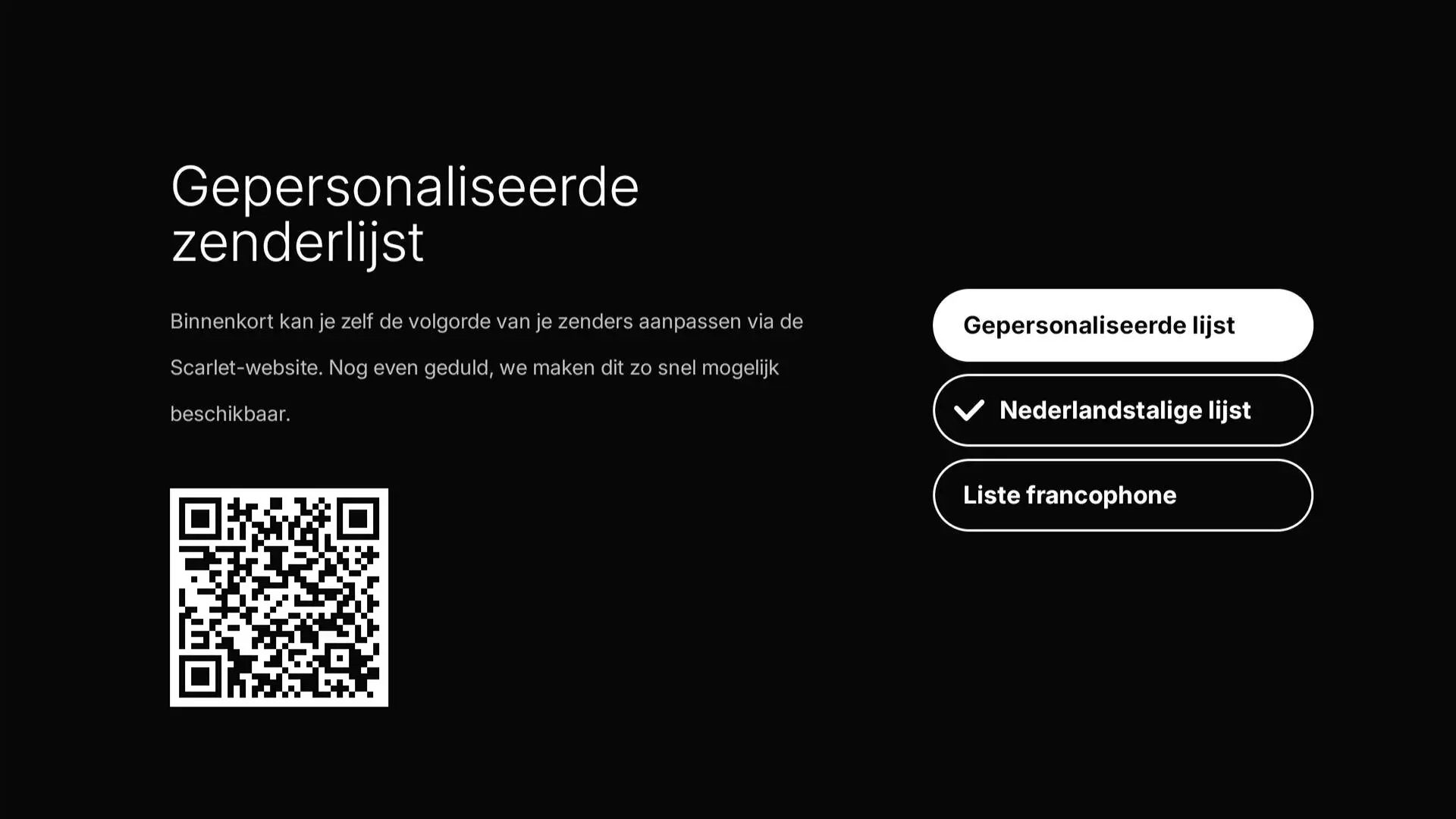
Via scarlet.be/nl/digitale-tv kan je op een gemakkelijke en intuïtieve manier je tv-zenders hernummeren. Bovendien zal deze wijziging automatisch zichtbaar zijn op de TV Box.
Selecteer een zender in de lijst en sleep die naar de gewenste plaats.
Wil je een zender naar een specifiek nummer verplaatsen? Klik op de knop Verplaatsen (rechts op je scherm) en voer het gewenste nummer in. Breng zoveel veranderingen aan als je wil.
Klik bovenaan op Bevestigen om je aanpassingen te bewaren.
Via de TV Box-instellingen
Druk op
>
> Zenders hernummeren
Hier kan je een QR-code terugvinden om je zenders te personaliseren via scarlet.be of je kan kiezen voor een standaard Franstalige of Nederlandstalige zenderlijst.
Een programma of serie opnemen
Plan je tv-opname en je hoeft je favoriete programma of serie nooit meer te missen.
Een programma opnemen
Via de tv-gids
Druk op de
-toets en kies een programma.
Druk op
en vervolgens op Opnemen of Serie opnemen.
Tijdens een live-programma
Druk op de
-toets. De opname zal onmiddellijk beginnen.
Of
Druk op
> Opnemen.
Een opname bekijken
Je kan je tv-opnames terugvinden op het hoofdmenu.
Druk op de
-toets > Opnames.
Kies een programma en druk op Kijken.
Een opname of programma verwijderen
Een enkel opgenomen programma wissen of één aflevering uit een serie wissen doe je zo:
Druk op de
-toets > Opnames.
Zoek een programma.
Is er enkel 1 opname, dan kan je onmiddellijk Verwijderen kiezen.
Zijn er verschillende afleveringen van een programma, dan scrol je naar beneden zodat alle afleveringen tevoorschijn komen. Selecteer vervolgens de aflevering die je wil verwijderen.
Opgenomen programma’s beheren
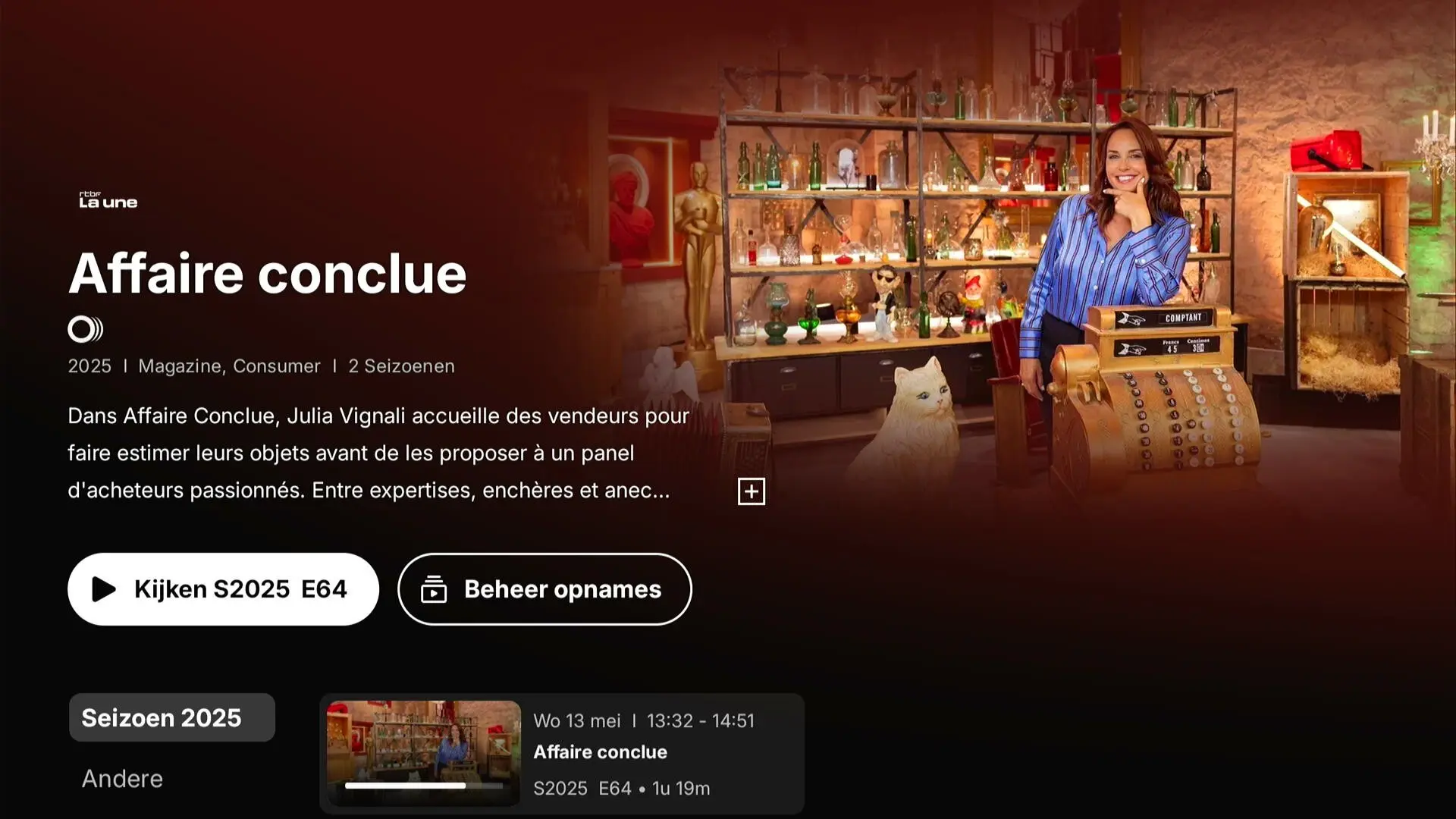
Je krijgt de optie Beheer opnames enkel als er verschillende afleveringen van een programma zijn.
Wil je al opgenomen afleveringen wissen of toekomstige opnames stopzetten? We leggen je uit hoe je dit doet.
Druk op de
-toets > Opnames.
Kies een programma uit je lijst en selecteer Beheer opnames.
Je kan vervolgens kiezen:
Serieopname annuleren of Wissen
als je kiest voor afleveringen Wissen dan worden alle opgenomen afleveringen gewist.
als je kiest voor afleveringen Wissen en Serieopname annuleren dan worden niet enkel de al opgenomen afleveringen gewist maar worden er ook geen nieuwe toekomstige opnames meer gedaan.
Kijk uitgesteld tot 7 dagen na uitzending
TV Replay is een functie waarmee je een programma tot 7 dagen na uitzending kan herbekijken. De Replay-programma’s worden aangeduid met het
-symbool.
Wil je bovendien ook gebruik maken van de terug- en doorspoelfunctie (ook reclameboodschappen) in een live, replay of opgenomen programma? Kies dan voor de Replay+-optie (betalend).
Via de tv-gids kan je makkelijk een programma vinden en herbekijken (=Replay).
Druk op de
-toets (= tv-gids).
Als je een programma wil herbekijken dat nog niet afgelopen is:
kies een programma met het -symbool > > Kijken.
Als je een programma wil bekijken dat de laatste 7 dagen werd uitgezonden:
gebruik de navigatietoets links/rechts om vooruit of terug in de tijd te gaan. Gebruik de toetsen en om de tv-gids voor de volgende of vorige dagen te bekijken.
kies een tv-programma met een -symbool, druk op de -toets en selecteer Kijken.
Terug- en vooruitspoelen in je programma
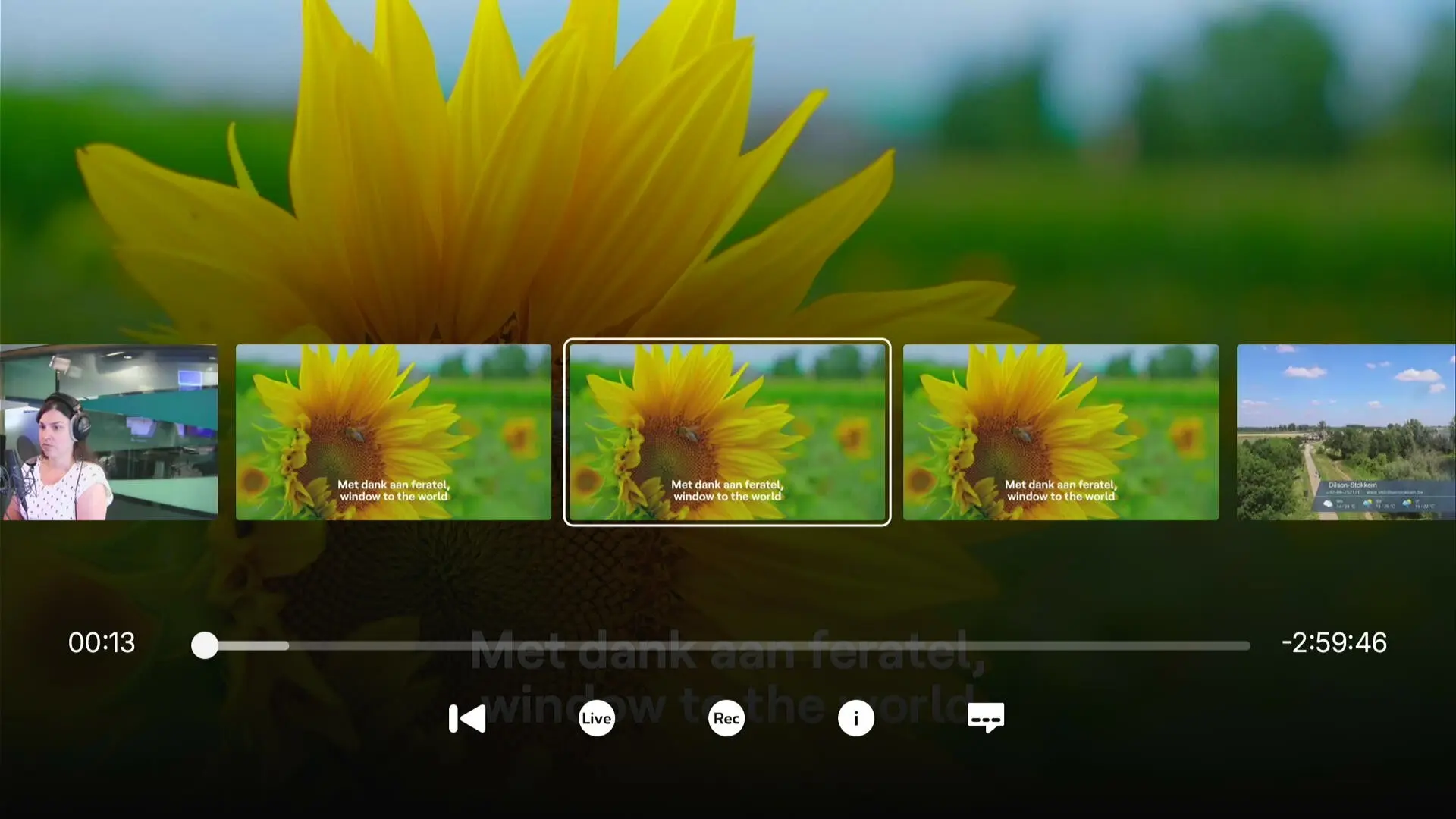
Doorspoelen of terugspoelen naar een specifiek moment wanneer je uitgesteld kijkt, verloopt heel efficiënt. Tijdens het spoelen verschijnen mini-afbeeldingen onderaan in beeld waardoor je makkelijker het juiste moment vindt.
Druk op de
of
om terug of vooruit te spoelen.
Met 1 druk op de navigatietoets
krijg je een lijst van beelden waar je naartoe kunt springen in het programma.
Bij elke extra druk op
begint het vooruit- of terugspoelen in laag, medium of snel tempo (3 snelheden).
Of
Druk op de navigatietoets
Als je op het pijltje naar links drukt, keert het programma 10 seconden terug. Als je de toets langer ingedrukt houdt, dan spoelt het programma 10 extra seconden terug. Laat de toets los op de plaats waar je opnieuw wil beginnen kijken.
Als je op het pijltje naar rechts drukt, springt het programma 30 seconden verder. Als je de toets langer ingedrukt houdt, dan spoelt het programma steeds 30 seconden extra verder. Laat de toets los op de plaats waar je wil beginnen kijken.
Of
Druk op de
-toets en druk op het pijltje naar boven op de navigatietoets
zodat je de statusbalk ziet.
Druk vervolgens links of rechts op de navigatietoets
om 10 seconden terug of 30 seconden vooruit te springen. Blijf links of rechts drukken om snel naar een specifiek moment in het programma te gaan.
Ondertitels beheren
Versta je niet alles van een programma of ben je slechthorend? Dan bieden ondertitels een goede oplossing. Ze zijn beschikbaar voor sommige programma’s op bepaalde zenders.
Ondertitels kunnen geactiveerd worden voor een live-programma, voor uitgesteld kijken (TV Replay) en voor opnames (als er ondertiteling beschikbaar is).
Je kan de ondertitels beheren:
Terwijl je een programma bekijkt, druk op
>
(Audiobeschrijving).
Selecteer de taal voor Ondertitels en bevestig.
Als je geen van deze opties ziet, is er geen ondertiteling beschikbaar voor dit programma op dit kanaal.
Als je ondertitels inschakelt voor een bepaald programma dan worden die automatisch toegepast voor alle andere programma’s.
Audiobeschrijving beheren
Met ‘Audiobeschrijving’
vertelt een stem wat er op het scherm gebeurt naast de normale stemmen en geluiden van het programma. Dat is handig voor blinden of slechtzienden.
De programma’s waarvoor ‘Audiobeschrijving’ beschikbaar is, worden aangegeven met
(= audio description).
Je kan de audiobeschrijving beheren:
Terwijl je een programma bekijkt, druk op
>
(Ondertitels).
Selecteer de taal voor Audiotaal en bevestig.
Als je geen van deze opties ziet, is er geen audiobeschrijving beschikbaar voor dit programma op dit kanaal.
Als je audiobeschrijving inschakelt voor een bepaald programma, dan wordt die automatisch toegepast voor alle andere programma’s (Indien beschikbaar).
Beheer je favorietenlijst
Er zijn 2 mogelijkheden om een lijst met favoriete zenders aan te maken:
ofwel in de verticale tv-gids:
Druk op
>
om de zenderlijst te tonen
> druk op het pijltje naar boven op de navigatietoets
om de zender te selecteren.
> Favorieten toevoegen/verwijderen
> Toevoegen of Klaar
ofwel als je een programma bekijkt:
Druk op het pijltje naar boven op de navigatietoets
om de zenderlijst te tonen en selecteer de zender.
> Favorieten toevoegen/verwijderen
> Toevoegen of Klaar
Om je favorietenlijst te bekijken
Druk op
> Live TV > Favorieten
Bespaar energie
Je vermindert het energieverbruik van je TV Box door hem uit te zetten:
Via de Scarlet-afstandsbediening:
normale stand-by
Druk kort op de -toets om de normale stand-by te activeren. Je TV Box verbruikt dan 0,2 watt. Het duurt een aantal seconden om je TV Box opnieuw op te starten. Wil je nog meer besparen? Kies dan voor ‘diepe stand-by’.
diepe stand-by
Druk 3 seconden op de -toets om de eco-modus te activeren. Je TV Box verbruikt dan slechts 0,005 watt. Het duurt dan 1-2 min om je TV Box terug op te starten.
Via de instellingen van de TV Box:
Druk op
>
> Support > Eco-modus.
Apps gebruiken
Tijdens de installatie van je TV Box heb je de mogelijkheid om je aan te melden bij de Google Play Store (met je gebruikersnaam en wachtwoord). Zo krijg je toegang tot verschillende apps die beschikbaar zijn op je tv: Disney+, YouTube, Netflix, Spotify, …
Heb je dit niet gedaan tijdens de installatie? Dan kan je je later nog altijd aanmelden via
> Apps >
Bekijk daarna je favoriete apps door te drukken op
> Apps
Google Assistant
Je kan je tv aansturen met gesproken instructies.
Je kan vrijblijvend je inloggegevens invoeren tijdens de installatie. Voice control zal zonder deze gegevens ook functioneren.
Hiervoor activeer je de ‘Google Assistant’:
druk op de -toets
zeg een zoekopdracht of instructie luidop (in de taal van je tv-interface: NL/FR/EN)
Een paar voorbeelden: “zoek naar Star Wars”, “start Netflix”, “demp het volume”…




 : zoeken in alle menu’s.
 : hier kun je extra tv-opties bestellen
 : beheer hier de instellingen van de TV Box.
 : hier verschijnen meldingen i.v.m. technische updates.
 -toets van de afstandsbediening.













 -toets om de normale stand-by te activeren. Je TV Box verbruikt dan 0,2 watt. Het duurt een aantal seconden om je TV Box opnieuw op te starten. Wil je nog meer besparen? Kies dan voor ‘diepe stand-by’.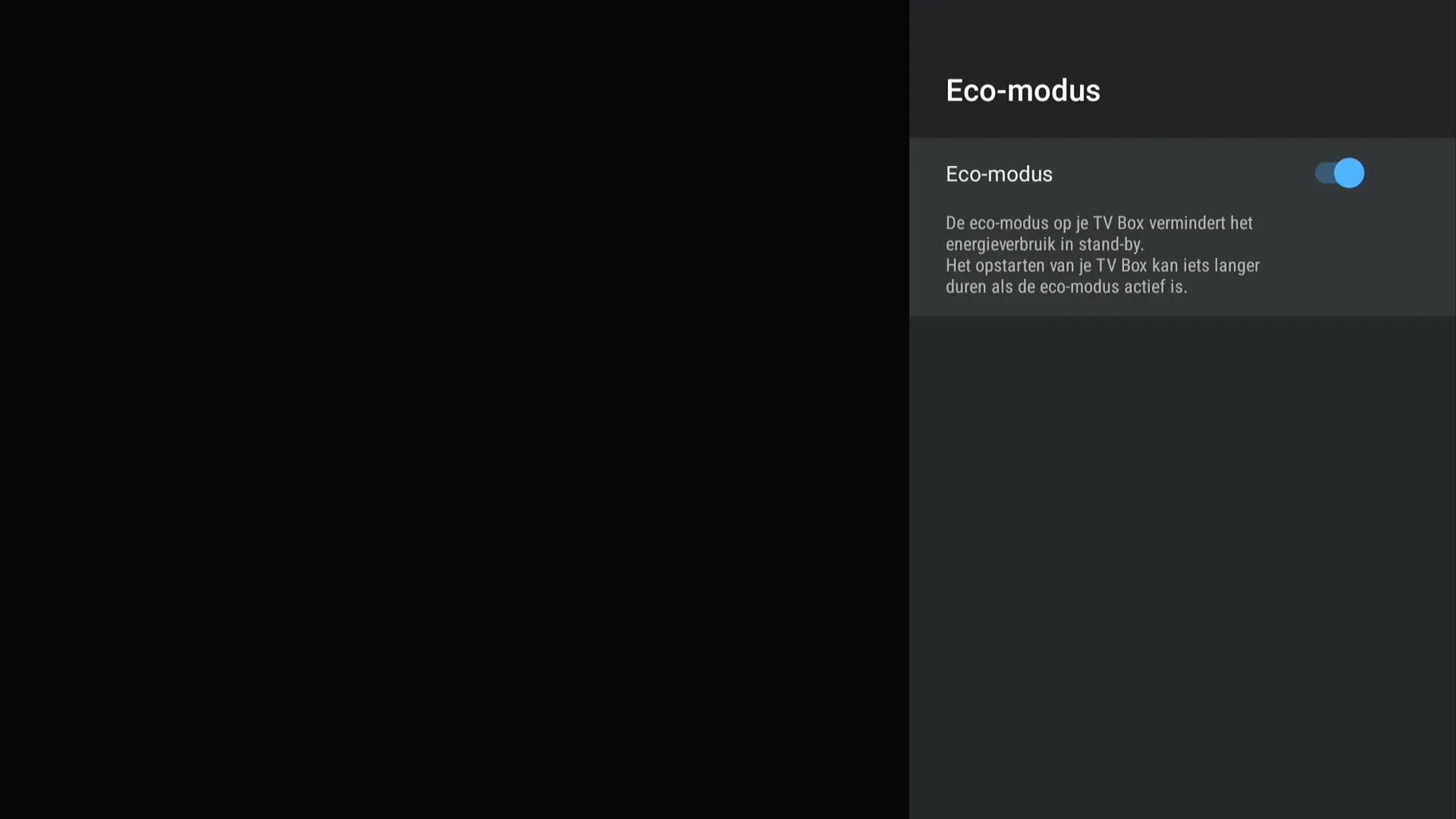

 -toets